Bien-être numérique sur Android : limiter le temps d’écran sans tout bloquer
Publié par : Jean-Baptiste Lévêque-Castel — Rédacteur spécialisé en bien-être
Relu, corrigé et validé par : David Girard — Rédacteur en chef
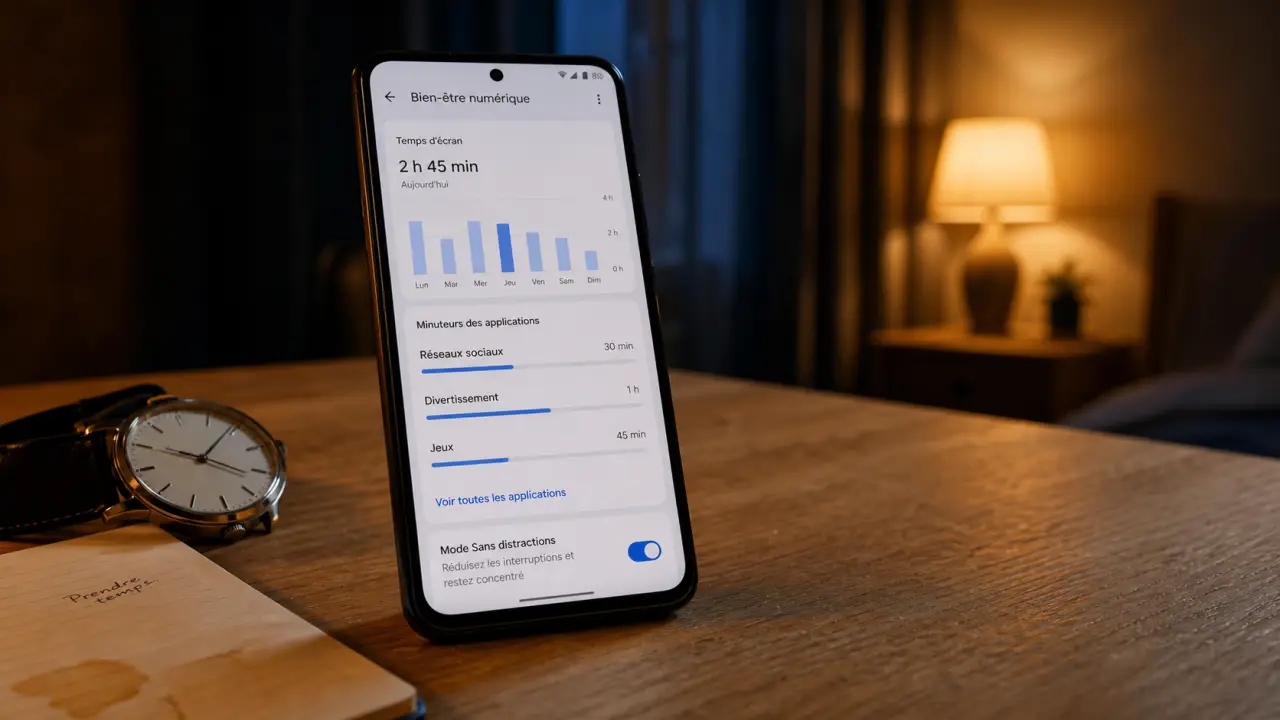
Le bien-être numérique regroupe les outils Android qui aident à reprendre la main sur l’usage du smartphone : temps d’écran, notifications, déverrouillages, minuteurs d’application, mode Sans distractions, mode Coucher et contrôle parental. L’objectif n’est pas de bloquer le téléphone, mais de le rendre plus simple à utiliser au quotidien.
L’intérêt est clair : voir ce qui capte vraiment votre attention, puis agir au bon endroit. Une application ouverte “pour quelques minutes” peut prendre toute la soirée ; une messagerie utile peut devenir envahissante si chaque alerte interrompt le travail. Le bien-être numérique Android permet de passer d’une impression floue à des réglages concrets.
Ce que mesure vraiment le bien-être numérique
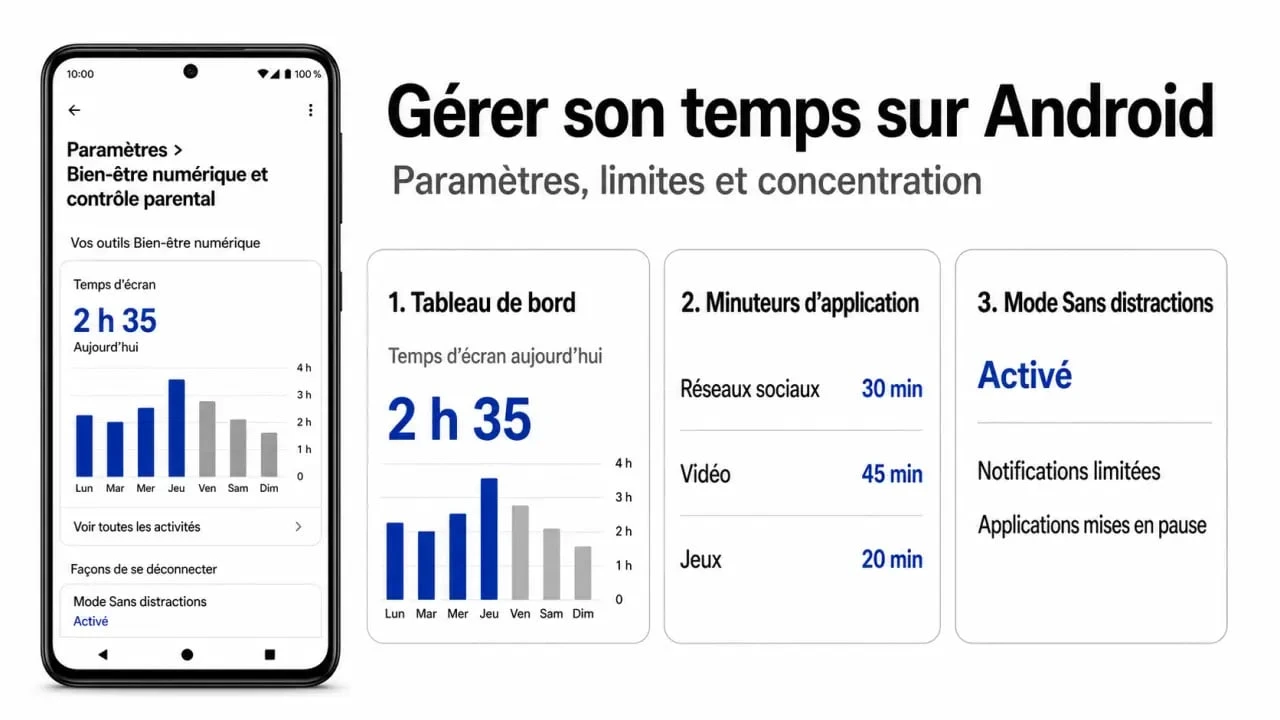
Avant de limiter quoi que ce soit, l’outil affiche un aperçu quotidien de vos habitudes numériques. Le tableau de bord rassemble les informations utiles : durée d’utilisation des applications, nombre de notifications reçues et fréquence de consultation ou de déverrouillage du téléphone. Ces indicateurs servent à repérer les usages répétitifs, mais aussi les moments où le smartphone coupe la journée en petites séquences.
Temps d’écran, notifications et déverrouillages : trois signaux différents
Le temps d’écran indique la durée passée sur le smartphone ou sur une application précise. C’est souvent le chiffre le plus visible, mais il ne suffit pas à lui seul. Une application utilisée longtemps pour lire, apprendre ou travailler n’a pas le même impact qu’une application ouverte vingt fois par réflexe.
Le nombre de notifications reçues donne une autre lecture : celle des sollicitations. Une application peut être peu utilisée, mais très perturbante si elle envoie des alertes toute la journée. La fréquence de déverrouillage complète le diagnostic : elle montre les moments où l’on consulte son téléphone sans objectif clair, parfois simplement parce qu’il est à portée de main.
Pour rendre ces données utiles, il faut distinguer les usages qui méritent une présence immédiate de ceux qui peuvent attendre. Le travail, les proches, les trajets, le repos et les loisirs n’appellent pas le même niveau d’alerte. Classez vos applications selon leur priorité, puis gardez les plus sensibles actives et limitez les autres. Cette approche évite les réglages trop brutaux et aide à trouver un équilibre plus réaliste entre disponibilité, concentration et récupération.
Les fonctions Android à connaître pour agir sans se compliquer la vie
Le bien-être numérique Android n’est pas seulement un écran de statistiques. Il rassemble plusieurs leviers qui répondent à des besoins différents : limiter une application, se concentrer pendant une plage horaire, préparer le coucher ou encadrer l’usage d’un enfant. Le plus efficace consiste à choisir la fonction adaptée au problème précis, au lieu de tout activer d’un coup.
| Fonction | À quoi elle sert | Quand l’utiliser |
|---|---|---|
| Tableau de bord | Voir le temps d’écran, les applications utilisées, les notifications et les déverrouillages | Pour identifier les usages excessifs ou répétitifs |
| Minuteurs d’application | Fixer une limite quotidienne sur une application | Pour réduire les réseaux sociaux, jeux ou vidéos sans les supprimer |
| Mode Sans distractions | Mettre en pause certaines applications pendant un temps défini | Pour travailler, étudier ou conduire une activité sans interruptions |
| Mode Coucher / Mode Chut | Réduire les sollicitations le soir, avec Ne pas déranger et parfois le passage en nuances de gris | Pour limiter la stimulation avant de dormir |
| Contrôle parental | Superviser l’usage d’un enfant via Google Family Link | Pour fixer des règles familiales et accompagner l’autonomie |
Minuteurs d’application : la limite la plus directe
Les minuteurs d’application sont utiles lorsque vous savez déjà quelle application prend trop de place. Une fois la limite atteinte, Android met l’application en pause jusqu’au lendemain. L’idée n’est pas forcément de passer à zéro, mais de rendre l’usage plus intentionnel : consulter une application de divertissement pendant un temps choisi n’a pas le même effet que l’ouvrir par automatisme à chaque pause.
Mode Sans distractions : pour protéger une plage de concentration
Le mode Sans distractions permet de sélectionner les applications à suspendre temporairement. C’est plus souple qu’un blocage global : vous pouvez garder les appels, le calendrier ou une application de travail, tout en mettant en pause les réseaux sociaux, les jeux ou les plateformes vidéo. Le mode peut être activé manuellement ou programmé automatiquement selon les moments où vous avez besoin de calme.
Mode Coucher, mode Chut et nuances de gris : le réglage du soir
Le mode Coucher et le mode Chut agissent sur la fin de journée. Ils peuvent réduire les notifications, activer Ne pas déranger et faire passer l’écran en nuances de gris. Ce réglage compte, car un affichage moins stimulant rend les applications visuellement moins attirantes. C’est utile si vous avez tendance à prolonger la soirée en faisant défiler l’écran sans réelle intention.
Où l’activer et comment le configurer sur Android
Sur la plupart des téléphones Android, le chemin le plus simple consiste à ouvrir les paramètres, puis à rechercher Bien-être numérique et contrôle parental. Selon la marque du téléphone et la version d’Android, le libellé peut légèrement varier, mais la recherche dans les paramètres permet généralement de le retrouver rapidement.
- Ouvrez les Paramètres de votre téléphone Android.
- Recherchez Bien-être numérique ou Bien-être numérique et contrôle parental.
- Consultez le tableau de bord pour repérer les applications les plus utilisées.
- Ajoutez un minuteur sur une application si vous voulez limiter son usage quotidien.
- Configurez le mode Sans distractions pour les périodes de travail, d’étude ou de repos.
- Programmez le mode Coucher ou le mode Chut pour les heures du soir.
Il est aussi possible d’ajouter un widget à l’écran d’accueil, lorsque l’option est disponible, afin de consulter plus vite son temps d’écran. Ce raccourci est pratique si vous voulez garder un rappel discret sans ouvrir les paramètres à chaque fois.
Pour un premier réglage, évitez de tout activer en même temps. Commencez par une seule application et une seule plage horaire. Par exemple : limiter une application de vidéo le soir, puis activer le mode Sans distractions pendant deux heures le matin. Après quelques jours, vous verrez si la limite est trop stricte, trop faible ou bien adaptée à votre rythme.
Bien-être numérique et contrôle parental : encadrer sans seulement interdire
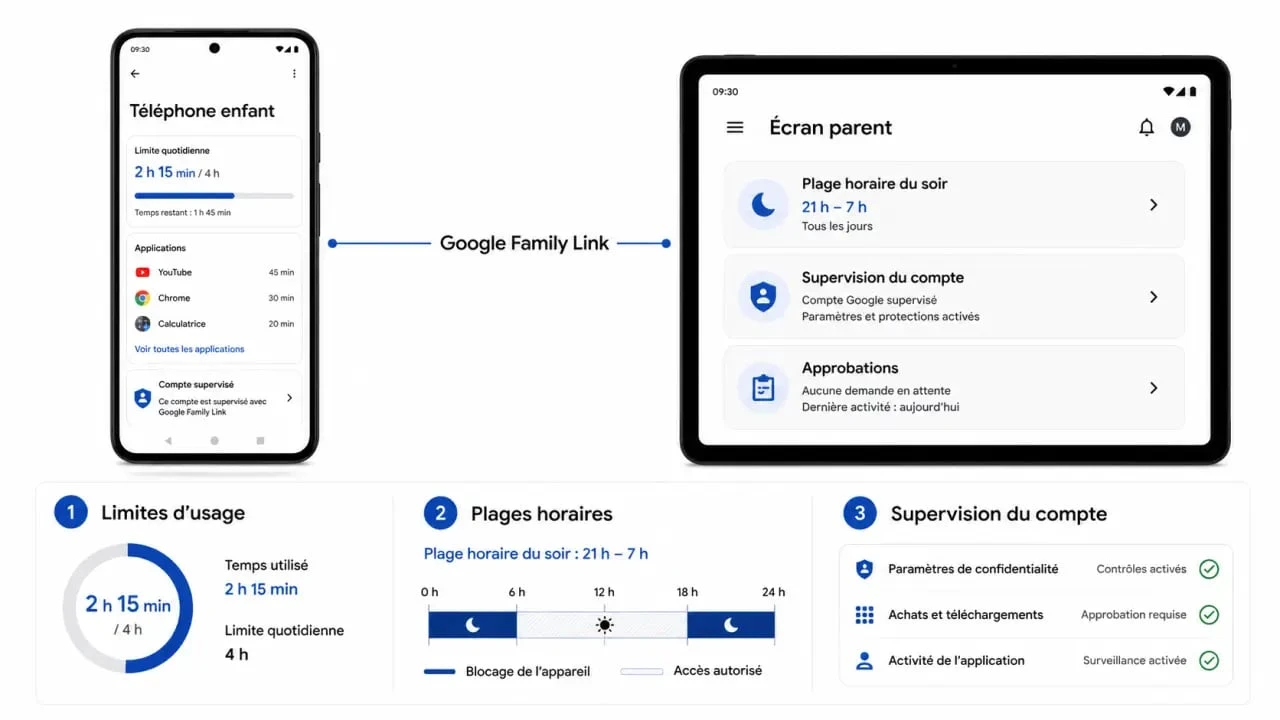
Le bien-être numérique concerne aussi les familles. Android s’appuie sur Google Family Link pour aider les parents à superviser le compte d’un enfant, définir des règles d’utilisation et suivre certains usages. L’enjeu n’est pas uniquement de bloquer, mais de rendre le temps d’écran plus lisible et plus facile à discuter.
Ce que Family Link apporte en plus
Google Family Link permet de gérer un compte enfant, d’encadrer l’accès à certaines applications et de fixer des limites selon les besoins du foyer. C’est particulièrement utile lorsque l’enfant utilise son propre appareil Android : le parent peut mettre en place un cadre sans devoir vérifier manuellement le téléphone en permanence.
La bonne pratique consiste à associer la limite technique à une règle compréhensible. Dire “l’application est bloquée à 20 h” fonctionne moins bien que “à partir de 20 h, le téléphone passe en mode repos pour protéger le sommeil”. Le réglage devient alors un support de discussion, pas seulement une sanction numérique.
Les limites des comptes supervisés
Les comptes supervisés ont des restrictions spécifiques, notamment sur Android 15 ou version ultérieure. Certaines fonctions de bien-être numérique peuvent être gérées différemment selon le type de compte, les paramètres parentaux et les droits accordés. Si une option n’apparaît pas ou semble verrouillée, il faut vérifier si l’appareil est associé à Family Link et si le compte utilisé est supervisé.
Dans ce cas, le parent doit généralement passer par les paramètres de contrôle parental ou par l’environnement Family Link plutôt que par les réglages classiques du téléphone de l’enfant. Cela évite les contradictions entre une limite locale sur l’appareil et une règle familiale appliquée au compte.
Désactiver, ajuster ou choisir une alternative
Il est possible de désactiver le bien-être numérique, ou au moins de limiter son accès aux données d’utilisation. Cette option peut intéresser les utilisateurs qui ne veulent pas de suivi statistique ou qui préfèrent gérer leur téléphone autrement. Dans les paramètres Android, il faut rechercher les accès aux données d’utilisation, puis retirer l’autorisation accordée à Bien-être numérique lorsque l’option est disponible.
Avant de le désactiver complètement, demandez-vous ce qui vous gêne : les rappels, les limites, l’affichage des statistiques ou le principe du suivi. Souvent, un simple ajustement suffit. Vous pouvez supprimer un minuteur trop strict, désactiver un mode programmé ou retirer le widget de l’écran d’accueil sans abandonner toute la fonctionnalité.
Des alternatives existent, notamment des applications spécialisées dans le contrôle parental ou la gestion d’écran. AirDroid Parental Control, par exemple, se positionne comme une solution plus complète pour certains besoins familiaux. Le choix dépend surtout du niveau de supervision recherché : pour un adulte qui veut réduire ses distractions, les outils Android natifs suffisent souvent ; pour une famille qui souhaite un suivi plus poussé, une application dédiée peut être envisagée.
Le bon réglage est rarement le plus sévère. Le bien-être numérique fonctionne mieux lorsqu’il crée des frictions utiles : une pause avant d’ouvrir une application, une limite visible avant l’excès, un silence programmé avant la nuit. C’est cette combinaison de mesure, de choix et d’automatisation qui permet de garder les bénéfices du smartphone sans le laisser décider du rythme de la journée.

- La crème visage autobronzante offre un hâle progressif, sans soleil ni démarcations - 3 octobre 2026
- Sac de voyage femme : le bon format dépend d’abord de votre trajet - 2 octobre 2026
- Maquillage coréen : les clés pour un teint lumineux et naturel - 1 octobre 2026
Articles qui pourraient vous intéresser :
 Maigrir sans volonté : pourquoi vos efforts échouent et comment briser le cycle
 Pistache et santé : 5 bienfaits prouvés pour votre cœur et votre métabolisme
 Eau de coco : 470 mg de potassium et 3 secrets pour une hydratation naturelle
 Ashwagandha pour homme : bienfaits réels sur la testostérone, la libido et la fertilité